約1分で読めます
【SharePoint】リストに年月を表示させる方法、知っていれば簡単
目次
会社ではノーツDB離れが本格化しています。
ノーツDBと変わりとなるプラットフォームの一つにMicrosoft SharePointがあります。
ノーツDBでできていたことすべてはできませんが、知恵と工夫で乗り切るしかないですね。
SharePointでもちょっとした工夫などを記録していきたいと思います。
SharePonintリストの列には標準で年月は表示できない

SharePointリストを使って、業務の記録を残すようなことをすると思います。
例えば、お客様からの問い合わせ記録などです。
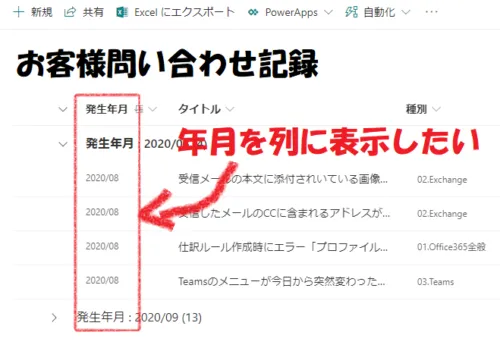
残した記録は、月ごとに集計したいことがある思いますが、標準の列として “登録日時” は存在しますが、“登録年月” は存在しません。
以下のように “登録年月” を列に表示するにはどうすれば良いのでしょう?
列を追加してカスタマイズすればOK
SharePointリストに列を追加して、少しカスタマイズを加えれば ”登録年月” 列を作ることができます。
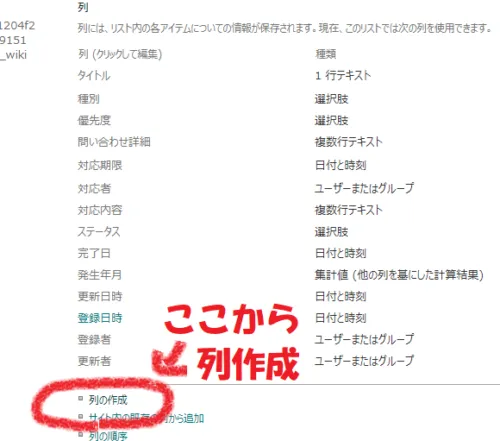
SharePointリストのカスタマイズメニューから列を追加
カスタマイズメニューの「列を追加」を選択して、新たに列を作りましょう。
数式を使って、“登録日時” から “登録年月” に値を整形
追加する列の数式欄で以下のようなコードを入力することで、“登録年月”を表示させるようにできます。
=TEXT(登録日時, "YYYY/MM")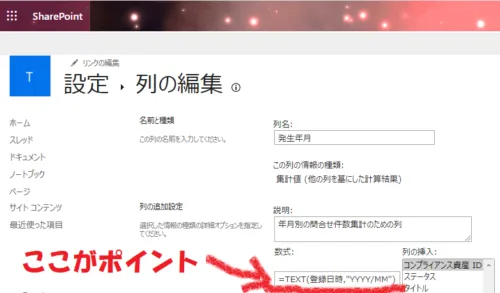
たったこれだけですが、知っていないとできないので悩むと思います。
まとめ
1.SharePointリストの列に “登録年月” を表示させるには数式を使いましょう。
2.これ以外にもやりたいこと、できること/できないこと が出てくると思います。知恵と工夫で乗り切りましょう。