
【SAP】クラウドに自分専用のSAP環境を建てた。費用は止めていてもかかる
目次
はじめに
SAPを学ぼうとしたときに最初にぶつかる壁は、難しさではなく触れる環境が無いことです。会社の本番環境で練習するわけにはいきませんし、検証機は自由に使えません。
そこで、GCP(Google Cloud)と SAP CAL(Cloud Appliance Library)を使って、自分専用のSAP環境を建てました。ABAP Platform 2023 developer edition on SAP HANA です。建ててみて分かったこと、特にお金の話をまとめます。
抱えていた課題
- 手を動かせる環境が無い: Tコードを叩いて画面を確認する、という当たり前のことができない。
- Basisの業務では触らない領域がある: パッケージや移送層といった開発オブジェクトの基礎は、Basis担当だと素通りしがちです。
- 費用が読めない: クラウドに建てると青天井になりそうで、踏み出せない。
作った環境の概要
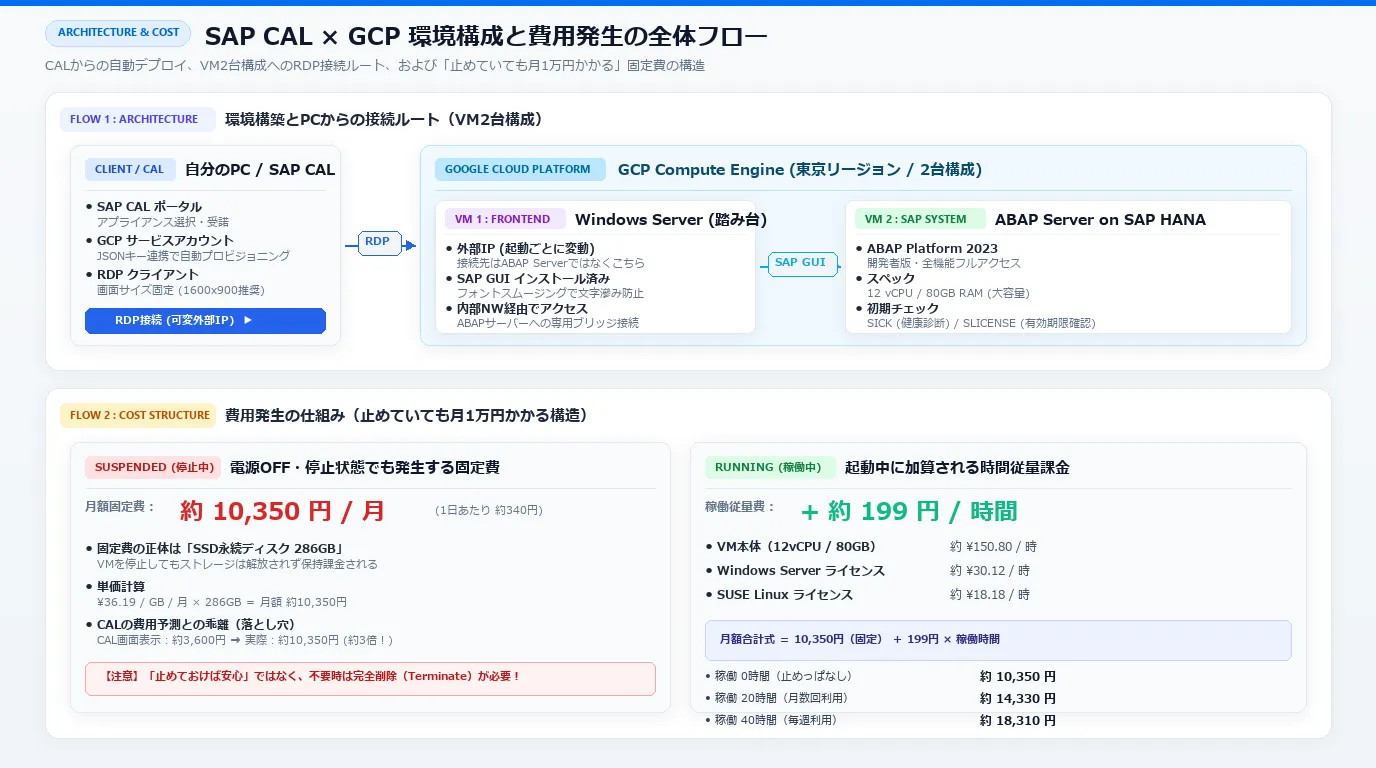
構成は、SAP CALが用意しているアプライアンスをGCP上にデプロイする形です。VMは2台構成になります。 上の図のように、CALから自動プロビジョニングされる2台のVM(踏み台のWindows Frontendと本体のABAP Server)への接続ルートと、停止中・稼働中それぞれで発生する費用の仕組みをあらかじめ整理しておくとスムーズです。
1. SAPアカウントとGCPを準備する

やることは多いですが、一つひとつは難しくありません。
- SAPアカウントを個人メールで作り、CALでライセンスを受諾する
- GCPプロジェクトを作り、請求先アカウントと予算アラートを設定する
- 必要なAPIを2つ有効化し、vCPUのクォータを確認する
- サービスアカウントとJSONキーを作り、CAL側にGCPアカウントとして登録する
vCPUのクォータは見落としがちで、足りないとデプロイが途中で止まります。先に確認しておくと安全です。
2. アプライアンスをデプロイして接続する

CALから Create Appliance を実行すると、GCP上にVMが立ち上がります。ここで重要なのは、プライベートキーはその場で保管することです。後からは取得できません。
接続はRDPで行いますが、注意点が2つありました。
- VMは2台あり、RDPでつなぐのは「Windows Frontend」の方(ABAP Serverではない)
- 外部IPは起動のたびに変わる。前回のIPでつなごうとして「接続できない」と焦るのが最頻出の詰まりどころです
RDPは接続する前に、画面サイズを1600×900などの固定値にしておきます。全画面にすると環境によってサイズが変わり、あとで資料にキャプチャを貼ったときに大きさがバラバラになります。フォントスムージングを有効にすると、SAP GUIの細かい文字がにじまなくなります。
3. SICK と SLICENSE で健康診断をする

立ち上がったら、まず状態を確認します。
SICK… システムの整合性チェック。ここでエラーが出ていたら先に進まないSLICENSE… ライセンスの有効期限を確認するSTMS… 移送管理の設定を確認する
ちなみに SICK は「システムを起動したらまず健康診断」という位置づけのTコードで、名前のインパクトのわりに地味な役割です。
4. Basisが素通りしてきた「開発オブジェクトの基礎」を埋める

自分の環境なので、Basis業務では触らない領域も遠慮なく触れます。ここが一番勉強になりました。
$TMPは最初の関門: ローカルオブジェクトとして作ると移送に乗りません。移送を試したいなら、最初から正しいパッケージに作る必要があります- 三点セット: パッケージ / ソフトウェアコンポーネント / 移送層。この3つの関係が分かっていないと、移送リクエストがそもそも作られません
- 保存 ≠ 有効化: 保存しただけでは古い挙動のままです(
Ctrl+F3でアクティベート) - リクエストとタスクは親子: タスクだけリリースして親のリクエストを忘れると、移送は飛びません
つまずいた症状と原因を一覧にしておくと、次に同じことが起きたときに一瞬で解決できます。
お金の話 — 止めていても毎月1万円かかる
ここが、事前に一番知りたかったのに情報が少なかった部分です。実際のGCPの請求から起こした数字を載せます。
1. CALの費用予測は当てにならない(固定費の正体はディスク)

東京リージョンの場合、CALの画面には「サスペンド中 $24.08/月(約3,600円)」と表示されます。ところが実際の請求は $63.21/月(約10,350円) でした。約3倍です。
固定費は「ディスク」
止めていてもかかるのは、SSD永続ディスク286GB分の費用です。
- ¥36.19/GB/月 × 286GB = 月額 約10,350円(1日あたり約340円)
アプライアンスが存在する限り、電源を切っていてもこれは発生します。
2. 稼働中はここに時間課金が乗る

起動している間は、上記に加えて時間あたりの費用がかかります。
- VM(12vCPU / 80GB)… 約 ¥150.80/時
- Windows Server ライセンス … 約 ¥30.12/時
- SUSE Linux ライセンス … 約 ¥18.18/時
- 合計 約 ¥199/時間
つまり月額は「10,350円 + 199円 × 稼働時間」という式になります。
| 月の稼働時間 | 月額 |
|---|---|
| 0時間(止めっぱなし) | 約 10,350円 |
| 20時間 | 約 14,330円 |
| 40時間 | 約 18,310円 |
ある月の実績は、稼働わずか3.4時間で5,270円(うちストレージが4,589円)でした。費用のほとんどは「使った時間」ではなく「置いてあること」に対して発生します。
学習が終わったら、止めるのではなく消す判断が要ります。ここを理解せずに建てると、使っていないのに毎月1万円が引き落とされ続けることになります。
💡 費用や環境構築の詳しい内容について
実際の請求書の内訳や、費用とか詳しい内容については、こちらの書籍 の購入特典にまとめています。Kindle Unlimited を使っている人は読み放題で読めますので、ぜひ一度チェックしてみてください。
得られたメリット
壊せる環境ができた
権限を全部持った状態で、好きなだけ試せます。「これを実行したらどうなるか」を確認できるのは、マニュアルを100回読むより速いです。
記事の内容を実機で答え合わせできる
書いた内容が実際の画面と合っているかを、その場で確認できるようになりました。想像で書いた部分がいくつも修正になりました。
費用の説明ができるようになった
会社に「学習環境を作りましょう」と提案するとき、実測ベースの数字を出せます。予測値ではなく請求書から起こした金額なので、話が早いです。
使ったサービス・ツール
| サービス/ツール | 役割 | 使ってみての学び |
|---|---|---|
| SAP Cloud Appliance Library (CAL) | SAPアプライアンスの配布・起動 | ライセンス受諾からデプロイまで画面で完結する。費用予測は当てにならない |
| Google Cloud (Compute Engine) | 実際にVMが動く場所 | 課金の主役はVMではなく永続ディスク。請求書を見ないと構造が分からない |
| GCP 予算アラート | 想定外の課金の検知 | 金額を決めて必ず設定する。月15,000円の設定は、月23時間の稼働で鳴る |
| SAP GUI / RDP | 操作環境 | 接続前に画面サイズを固定する。フォントスムージングを有効にすると文字が読める |
| ABAP Platform 2023 developer edition | 学習対象そのもの | 開発者版なので権限の制約が無く、Basisが普段触らない領域まで試せる |
まとめ
クラウドにSAP環境を建てるのは、思ったより簡単でした。難しかったのは技術ではなく、費用の構造を理解することです。「止めれば安くなる」という直感が通用せず、固定費のほうが大きいという構造は、事前に知っておく価値があります。
次は、この環境を使って移送をGitに載せるところまで進めます。そこが本当にやりたかったことでした。