
【PowerAutomate】更新トリガーはアクション数を減らせ
目次
2024年に書いた記事を、2026年9月時点の情報で見直しました。当時の内容はそのまま残し、末尾に「2026年の見直し」として最新の上限値と、もっとアクション数を減らせる方法を追記しています。
皆さん、PowerAutomate作ってますかー!?
私がガンガン作ってます。作らない日はないくらい(大げさ)。
今日はPowerAutomateの制限を回避するためのアクションステップを減らすノウハウを一つ紹介します。
1日にPowerAutomateのアクション数には制限あり
1ユーザあたり、1日に実行できるアクション数には制限があります。
通常(?)は、6,000アクション/日 が上限となっておりそれを超えると遅くなったり、失敗したりするようです。
いきなり参照となりますが、以下のブログの内容が分かりやすいです↓
https://tana-techlog.net/?p=212
普通の人がこの上限を超えることはまずないでしょう。
しかし、ワークフロー申請などシステム的に実行するアカウントであれば、多くのフローを作って動かしていると思うのでこの上限は意識しておく必要があります。
どのくらいのアクション数を使っているかは分析でチェック

アクション分析しよっ♪
PowerAutomateのフローごとにどのくらいのアクションが実行されているか、「分析」でみることができます。
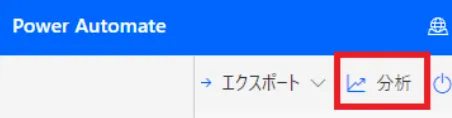
ちょっと気になる人は見てみてください。
申請ワークフローなど、1日に500アクションくらい実行しているフローがあったりしませんか?
こんなフローが複数あれば、上限超える可能性がありますね。
変数の初期化も1アクションとカウントされる
ここで驚きなので書いておきますが、変数の初期化も1アクションとカウントされます。
↓こんな感じの
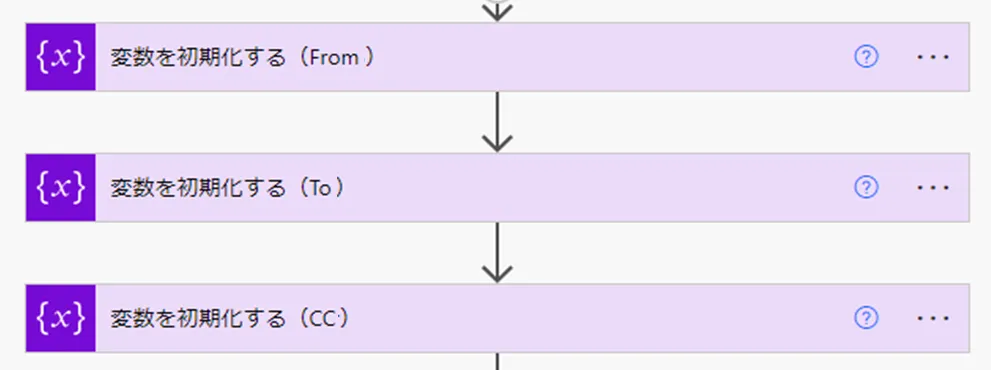
変数の初期化はフローの上の方に定義することが多いですよね。
この変数初期化が、この次に紹介するトリガーとの組み合わせで注意するポイントとなります。
更新をトリガーとするアクションは変数を後ろに定義すべし
さて、今回の本題です。
SharePointやDataverseの更新をトリガーにして動作させるフローを考えます。
例えば、こんな感じ↓
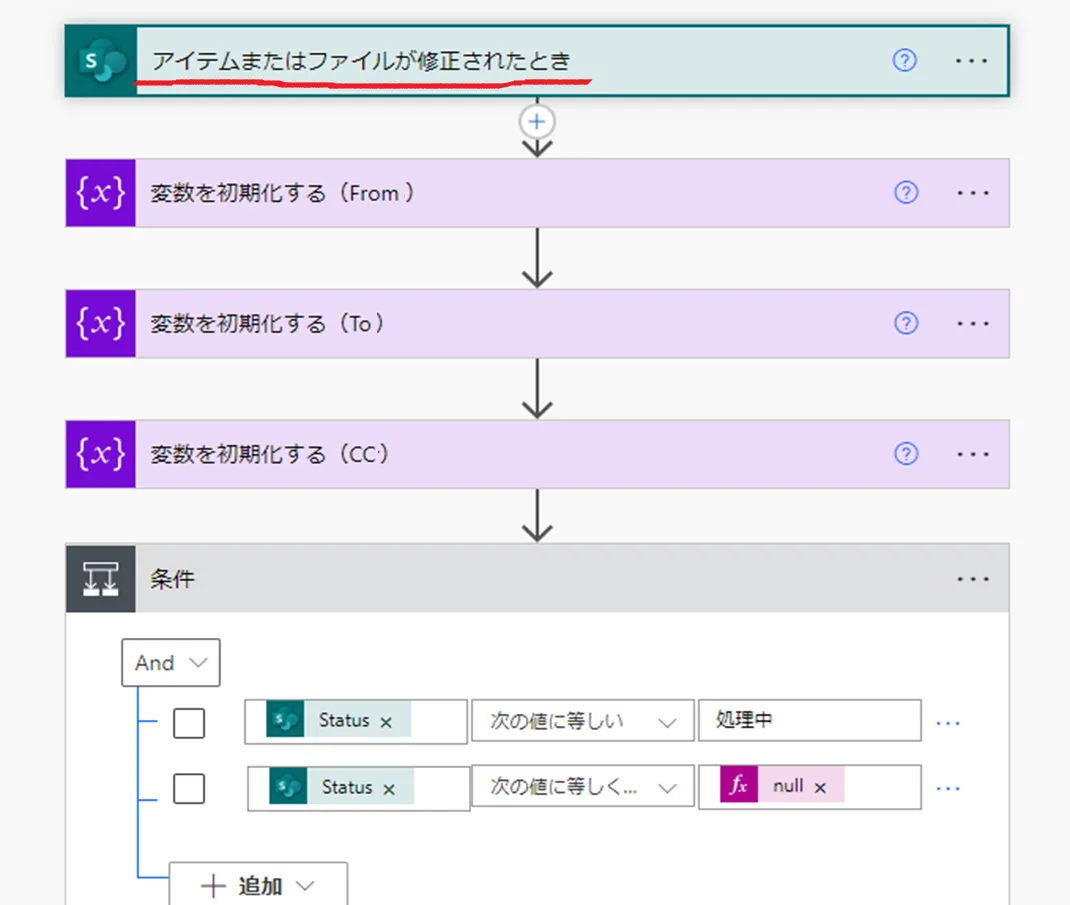
更新があったからと言って必ず処理を動かさず、条件によって処理を動かすことが多いはずです。
条件より上の方で変数の初期化を行っていると、条件に合致しなかった場合も変数の初期化が行われ無駄にアクション数を消費することとなります。
私はこのようにします↓
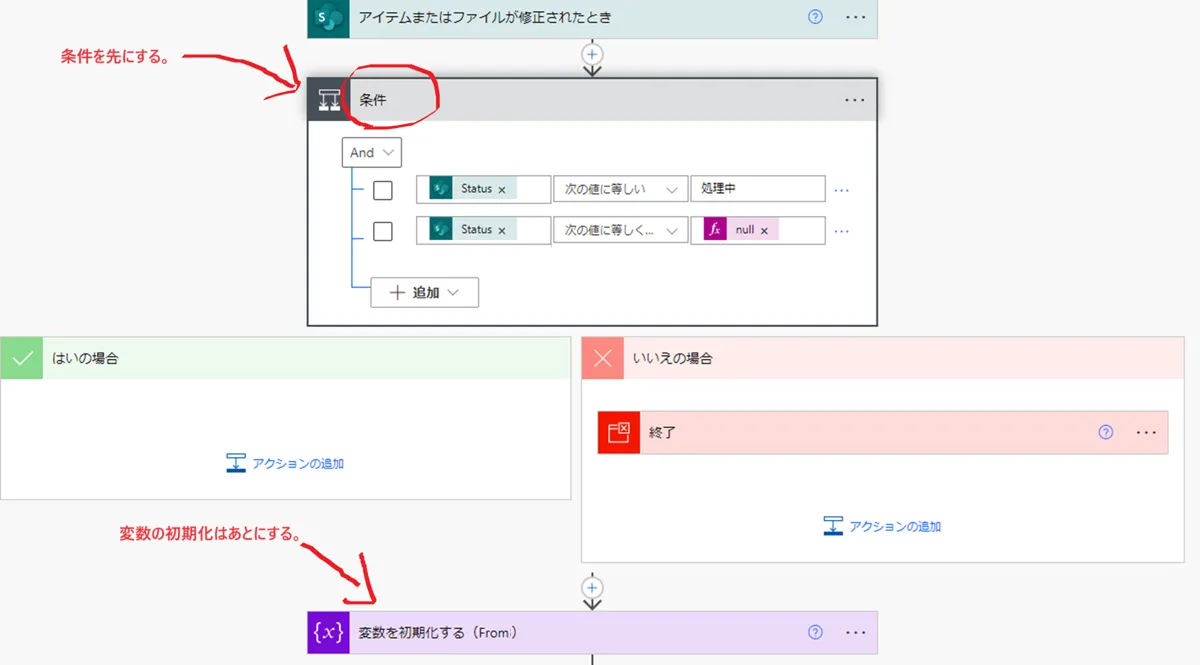
こうすることで、SharePointに更新が発生した場合に実行されるアクション数を減らすことができます。
2026年の見直し
上限の数字(2026年9月時点)
Microsoftの公式ドキュメントでは、24時間あたりの上限は次のようになっています。
| ライセンス | 公式の上限 | 移行期間中の上限 |
|---|---|---|
| Microsoft 365(Office 365)に付いているPower Automate | 1ユーザー 6,000 | 1フロー 10,000 |
| Power Automate Premium | 1ユーザー 40,000 | 1フロー 200,000 |
| Power Automate Process(フロー単位のライセンス) | 1ライセンス 250,000 | 1ライセンス 500,000 |
- 記事の「6,000アクション/日」は、Microsoft 365のライセンスの公式の値として今も正しいです。
- 今は「移行期間」で、実際にはフローごとに上の右列の上限がかかっています。移行期間が終わると、ユーザーごとの上限(左列)に切り替わる予定です。
- 変数の初期化もアクションに数えられることは、公式ドキュメントにも明記されています。
もっと減らせる方法:トリガー条件
記事の方法(条件で判定して、合わなければ終了し、変数の初期化はそのあと)でも節約になりますが、トリガー条件を使うとさらに減らせます。
トリガーの「設定」にある「トリガー条件」に条件を書いておくと、条件に合わない更新ではフローの実行そのものが始まりません。条件判定や終了のアクションも動かないので、そのぶんのアクションを消費しません。
例:SharePointの「Status」列が「処理中」のときだけ動かす
@equals(triggerOutputs()?['body/Status/Value'], '処理中')※列の内部名や、選択肢列かどうかで書き方が変わります。実際の値は、一度フローを動かして実行履歴のトリガーの出力で確認してください。
なお、「変数を初期化する」アクションは条件やループの中には置けず、フローの一番外側に置く必要があります。記事の図のように「条件のあと、外側に置く」のが正しい形です。
参考:
- Requests limits and allocations - Microsoft Learn
- Customize your triggers with conditions - Microsoft Learn
まとめ
1.PowerAutomateには1日に実行できるアクション数に上限が設けられています。
2.上限は普通はかからないですが、申請ワークフローなどを実行しているアカウントだと上限を機にした方がよいです。
3.SharePointなどの更新をトリガーとするフローでは、実行条件でのふるい落としよりも後に変数の初期化をするとアクション数の節約になります。